
Dipper: Fläche messen
Landflächen mit GPS oder auf der Karte messen
Berechne Flächen, Entfernungen und Umfänge auf iPhone, iPad und Android. Markiere die Grenze auf der Karte oder gehe sie mit GPS ab. Bei Bedarf verbindest du einen externen GNSS-/RTK-Empfänger.
Früher GPS Area Measure: FieldOne.

Flächen und Entfernungen messen
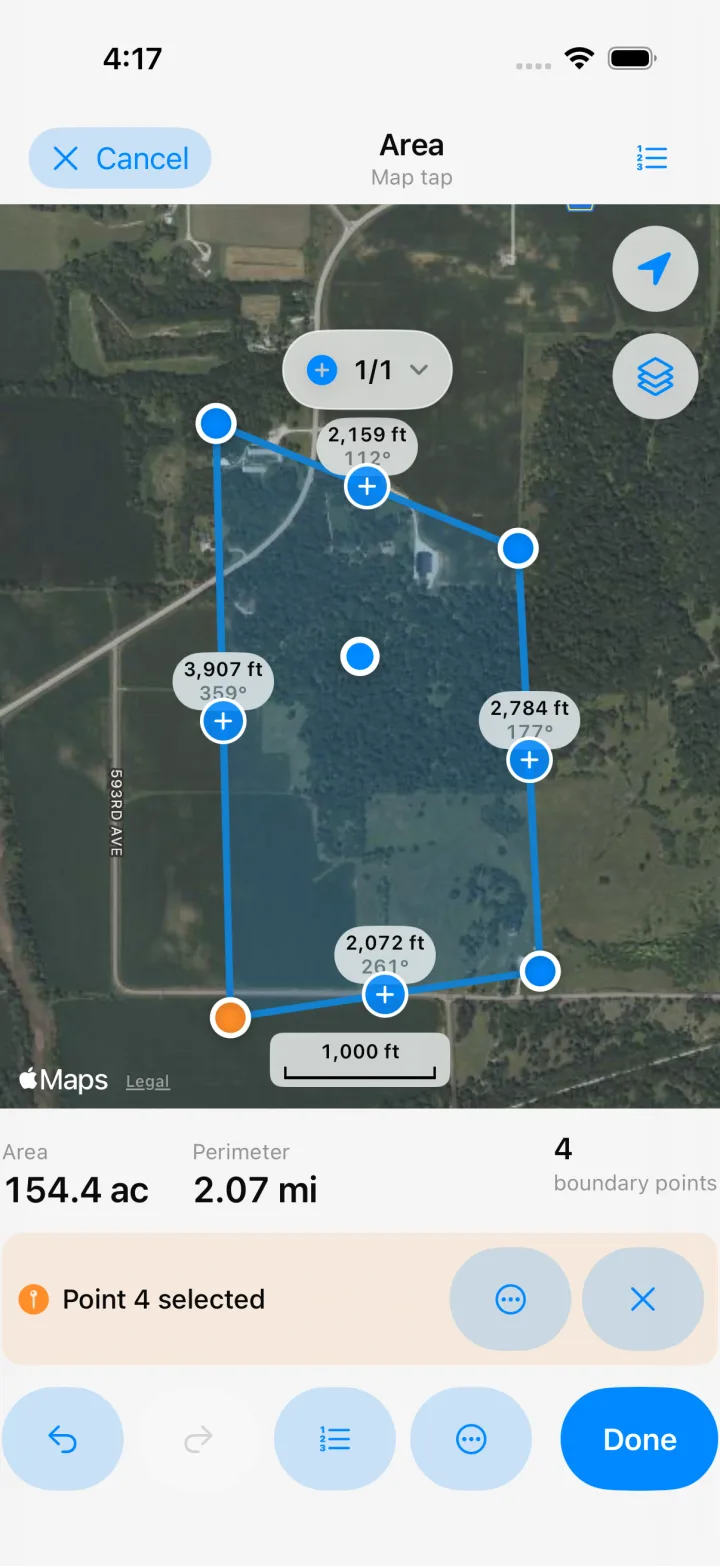
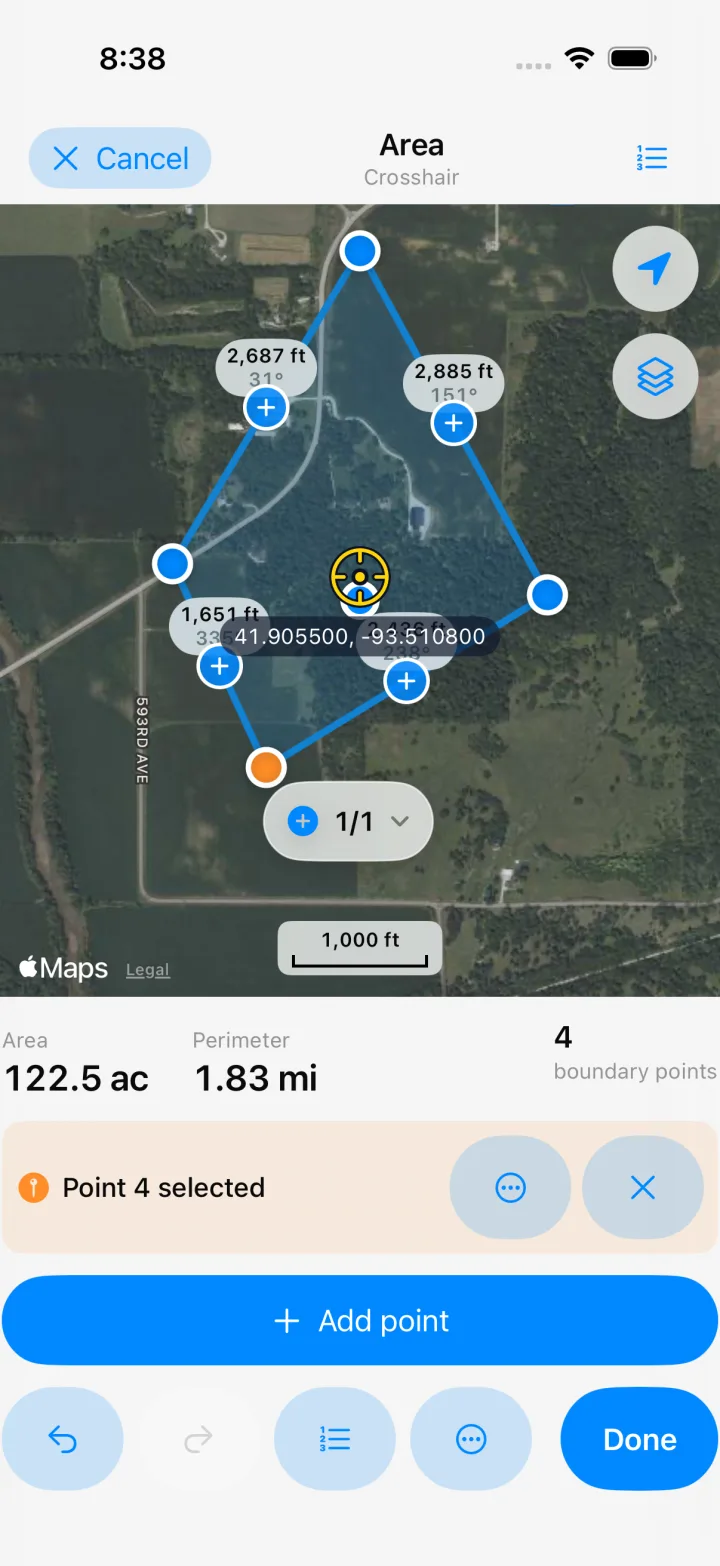
Setze Punkte durch Tippen auf die Karte oder mit dem Fadenkreuz.
Häufige Messungen
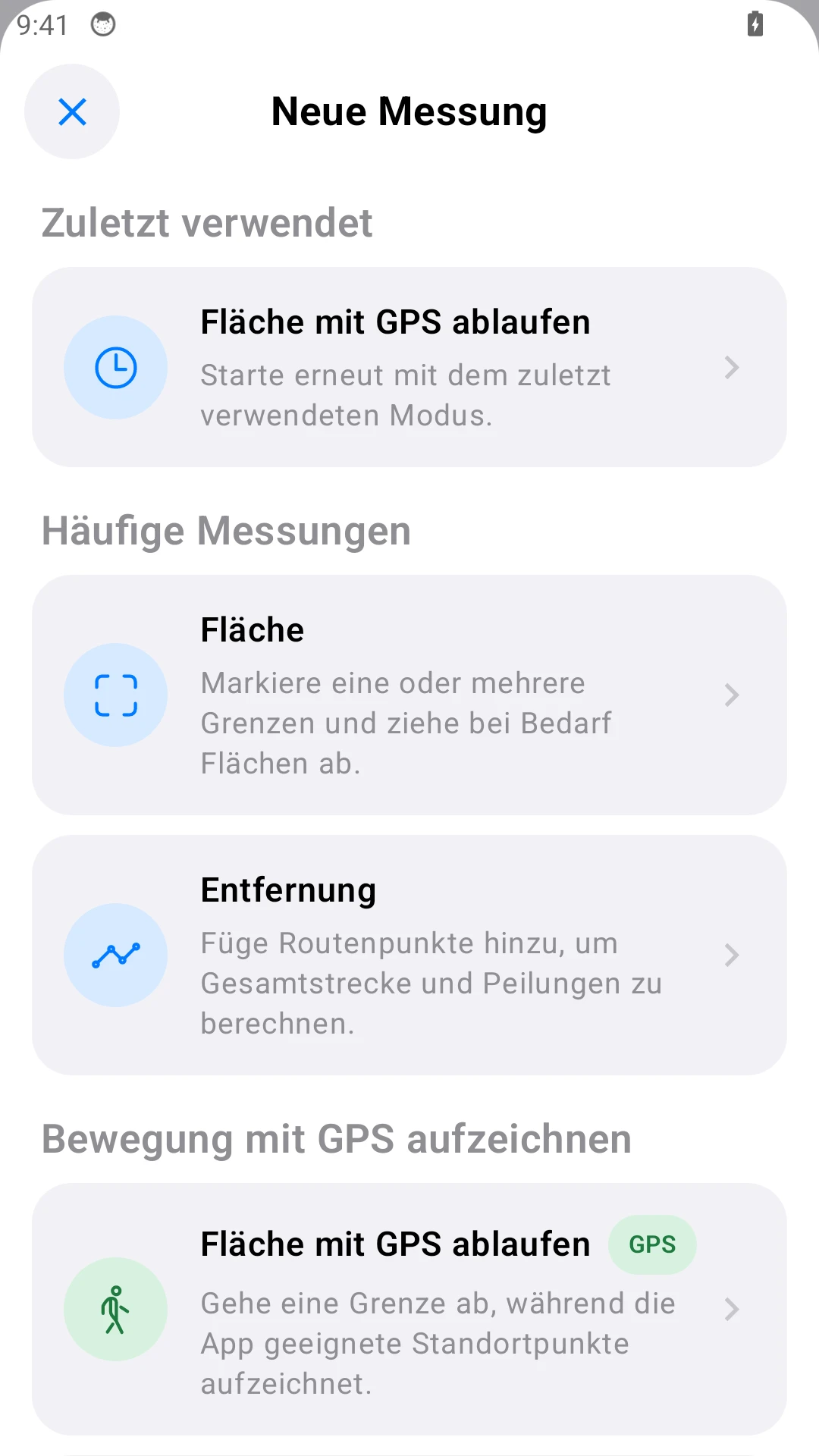
Fläche
Markiere eine oder mehrere Grenzen und ziehe bei Bedarf Flächen ab.
Entfernung
Füge Routenpunkte hinzu, um Gesamtstrecke und Peilungen zu berechnen.
Bewegung mit GPS aufzeichnen
Fläche mit GPS ablaufen GPS
Gehe eine Grenze ab, während die App geeignete Standortpunkte aufzeichnet.
Jede Ecke mit GPS markieren GPS
Gehe zu jeder Ecke deines Grundstücks, bleibe stehen und tippe, um einen Punkt zu sichern.
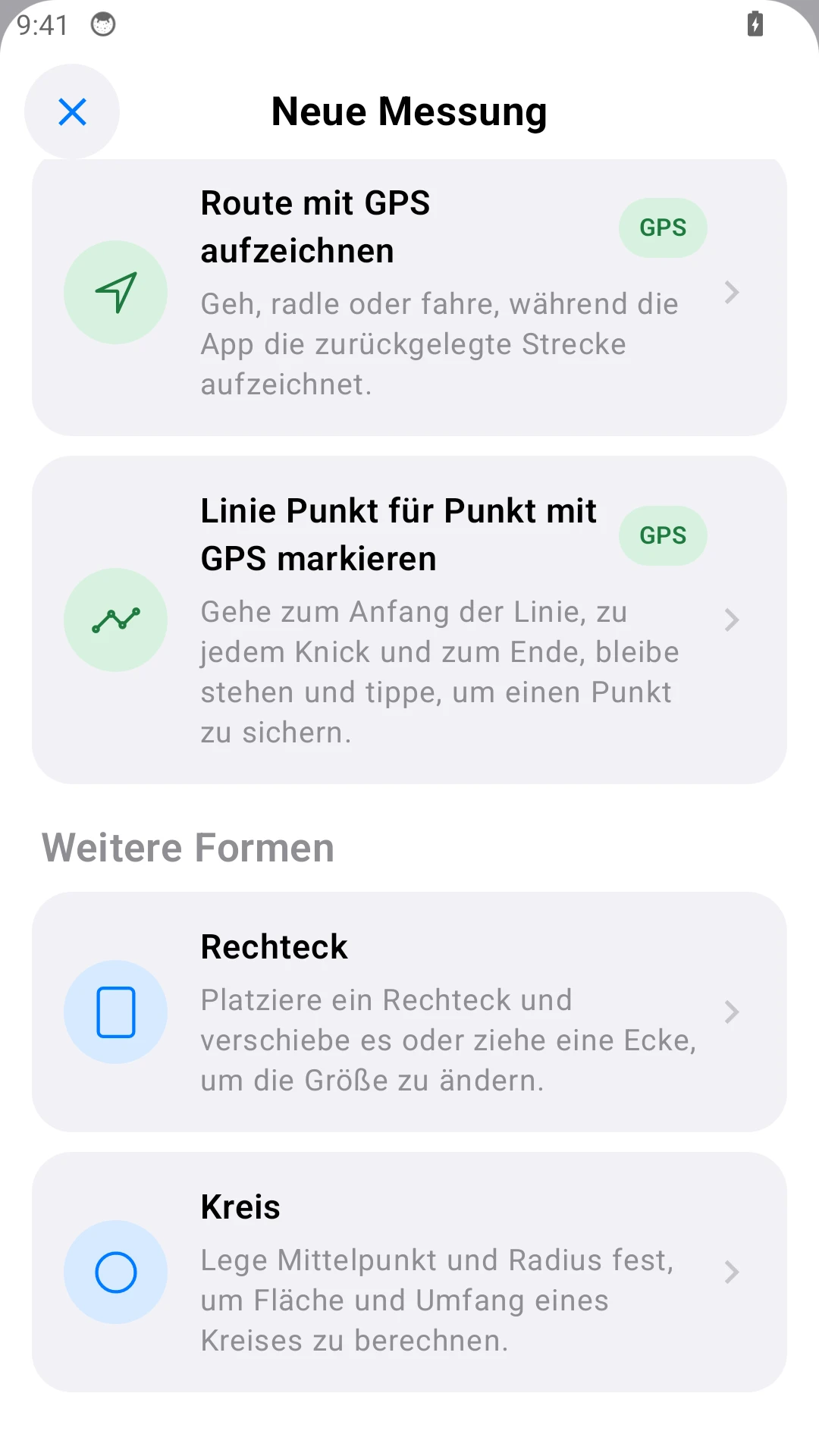
Route mit GPS aufzeichnen GPS
Geh, radle oder fahre, während die App die zurückgelegte Strecke aufzeichnet.
Linie Punkt für Punkt mit GPS markieren GPS
Gehe zum Anfang der Linie, zu jedem Knick und zum Ende, bleibe stehen und tippe, um einen Punkt zu sichern.
Weitere Formen
Rechteck
Platziere ein Rechteck und verschiebe es oder ziehe eine Ecke, um die Größe zu ändern.
Kreis
Lege Mittelpunkt und Radius fest, um Fläche und Umfang eines Kreises zu berechnen.
Welche Messmethode passt zu mir?
| Methode und Einsatz | Empfänger | Internet |
|---|---|---|
| Auf der Karte Fläche oder Entfernung anhand sichtbarer Grenzen berechnen. | Nicht nötig | Zum Laden neuer Kartenbilder nötig. |
| Handy-GPS Grenzen abgehen oder Eckpunkte und Routen vor Ort erfassen. | Nicht nötig | GPS-Positionierung funktioniert offline. |
| GNSS / RTK Mit der Position des Empfängers messen. | Erforderlich | Nötig, wenn die App NTRIP-Korrekturen weiterleitet. |
RTK benötigt Korrekturdaten. Hat der Empfänger eine eigene Korrekturquelle, braucht das Handy dafür kein Internet. Kartenbilder können weiterhin Internet benötigen.
Android-Smartphones und -Tablets
Vermiss Flächen, bearbeite Grenzen und exportiere Berichte auf Android.
In Aktion
Kurze Clips aus der echten App — keine Attrappen.
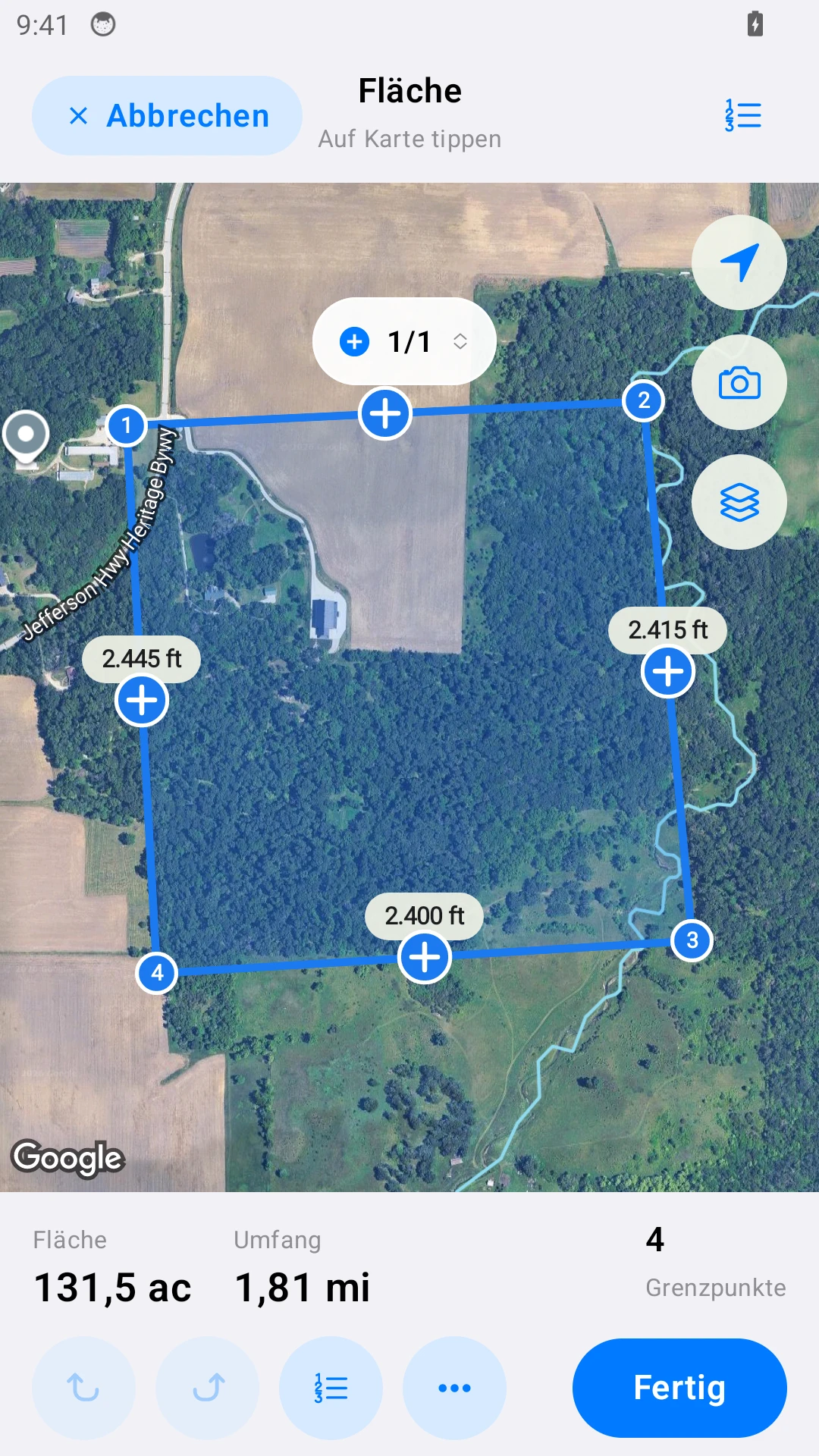
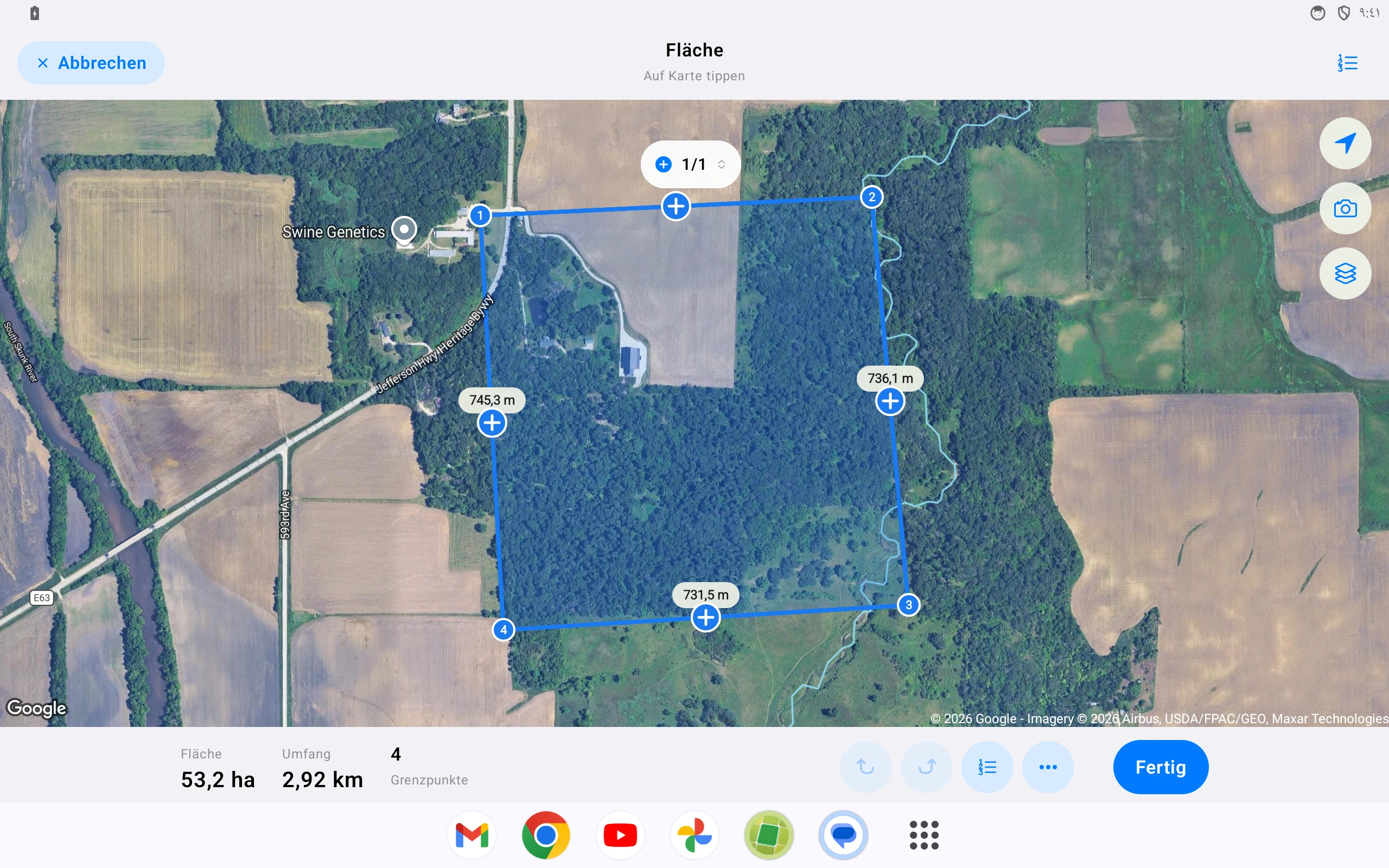
Ecken auf der Karte antippen — Fläche, Umfang und Kantenlängen aktualisieren sich live.
Gespeicherte Messung öffnen und mit zwei Tipps als PDF-Bericht, KML, GeoJSON oder GPX exportieren.
Kreise und Rechtecke messen.
Standard-, Satelliten- und Hybridkarten. iOS: Apple oder Google Maps. Android: Google Maps.
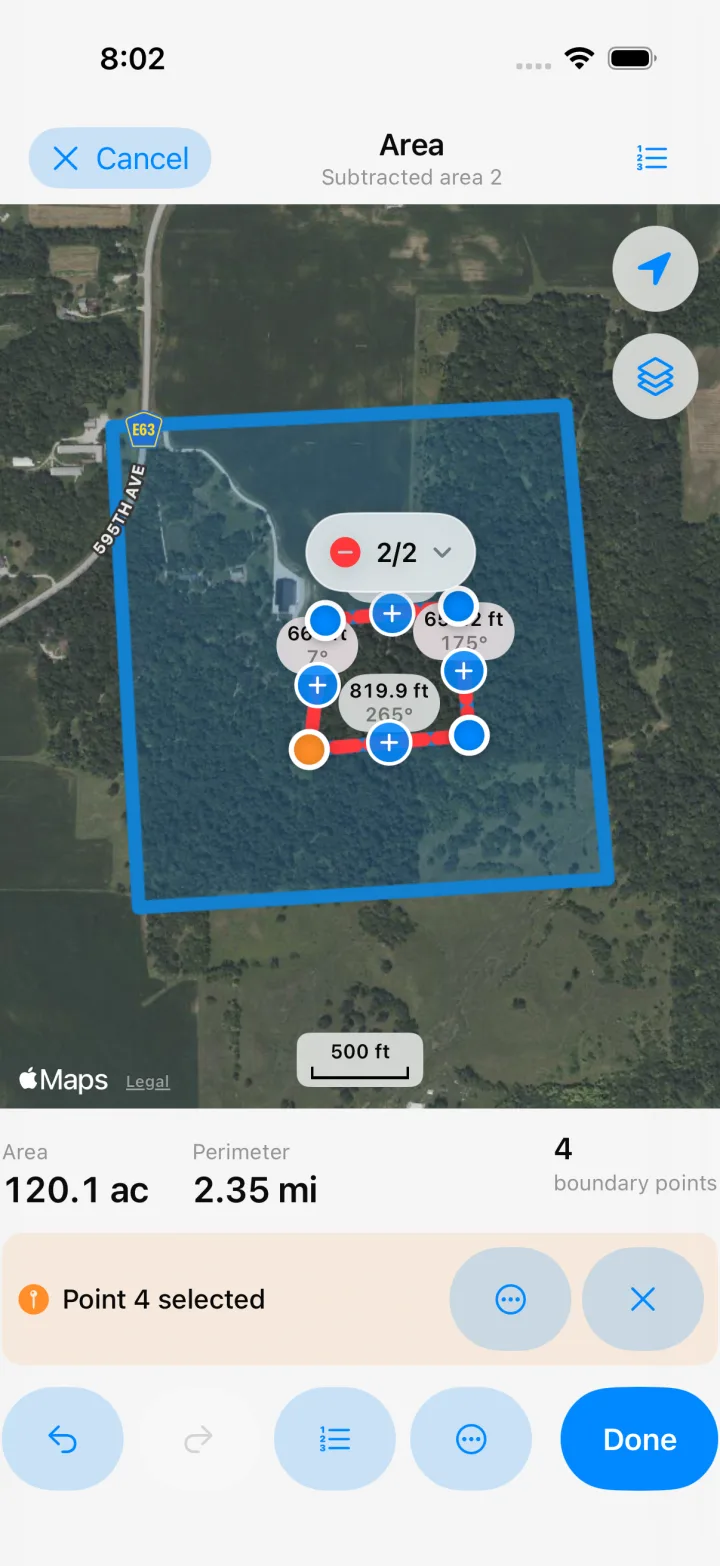
Mehrere Teilflächen und echte Löcher — Teiche und Gebäude abziehen, Nettofläche erhalten.
Externe GNSS-/RTK-Empfänger
Verbinde einen Empfänger über Bluetooth LE oder WLAN. Prüfe seinen Positionsstatus, die geschätzte Genauigkeit und das Alter der Korrekturen. Die Himmelsansicht zeigt Satellitenpositionen und Signalstärken.
Um RTK-Korrekturen über die App weiterzuleiten, brauchst du außerdem ein NTRIP-Konto und Internet auf dem Handy.
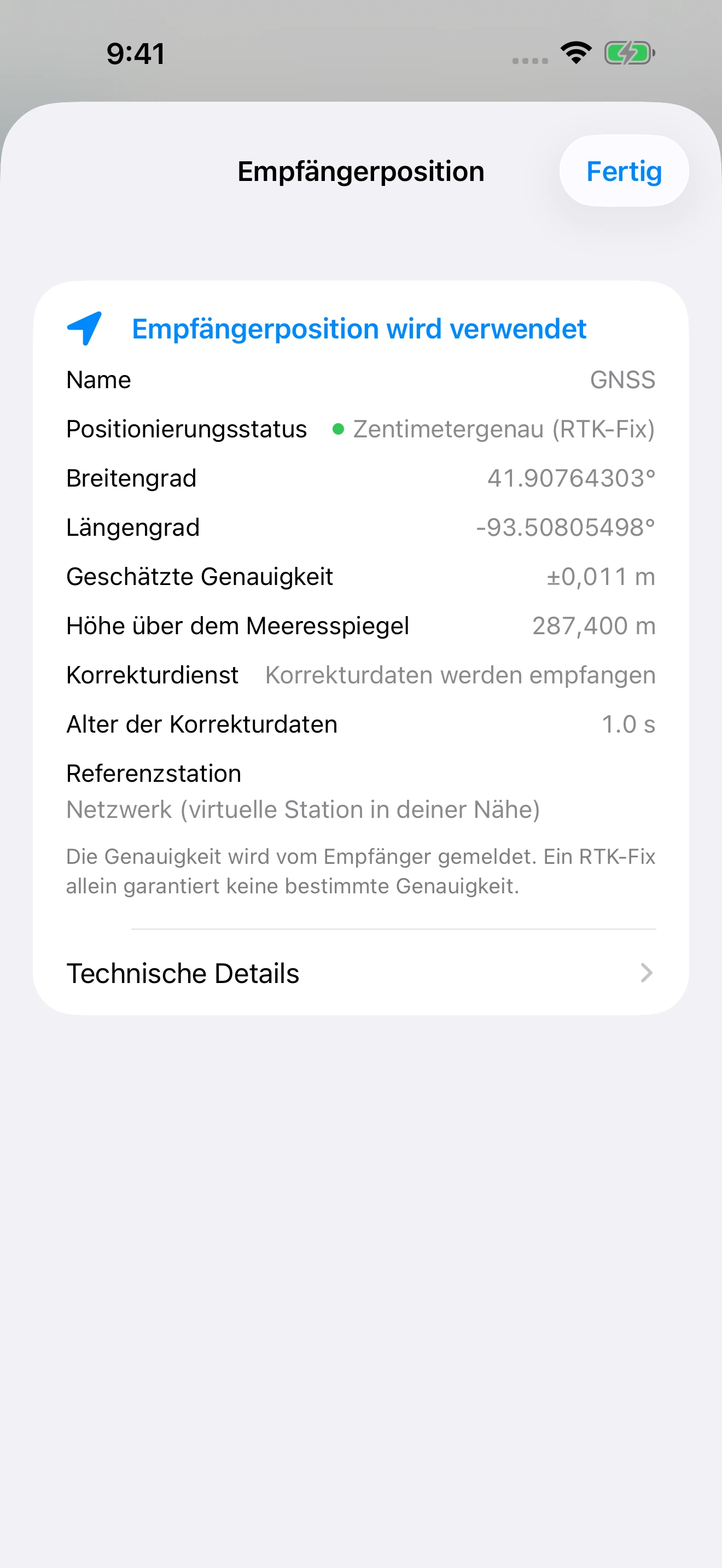
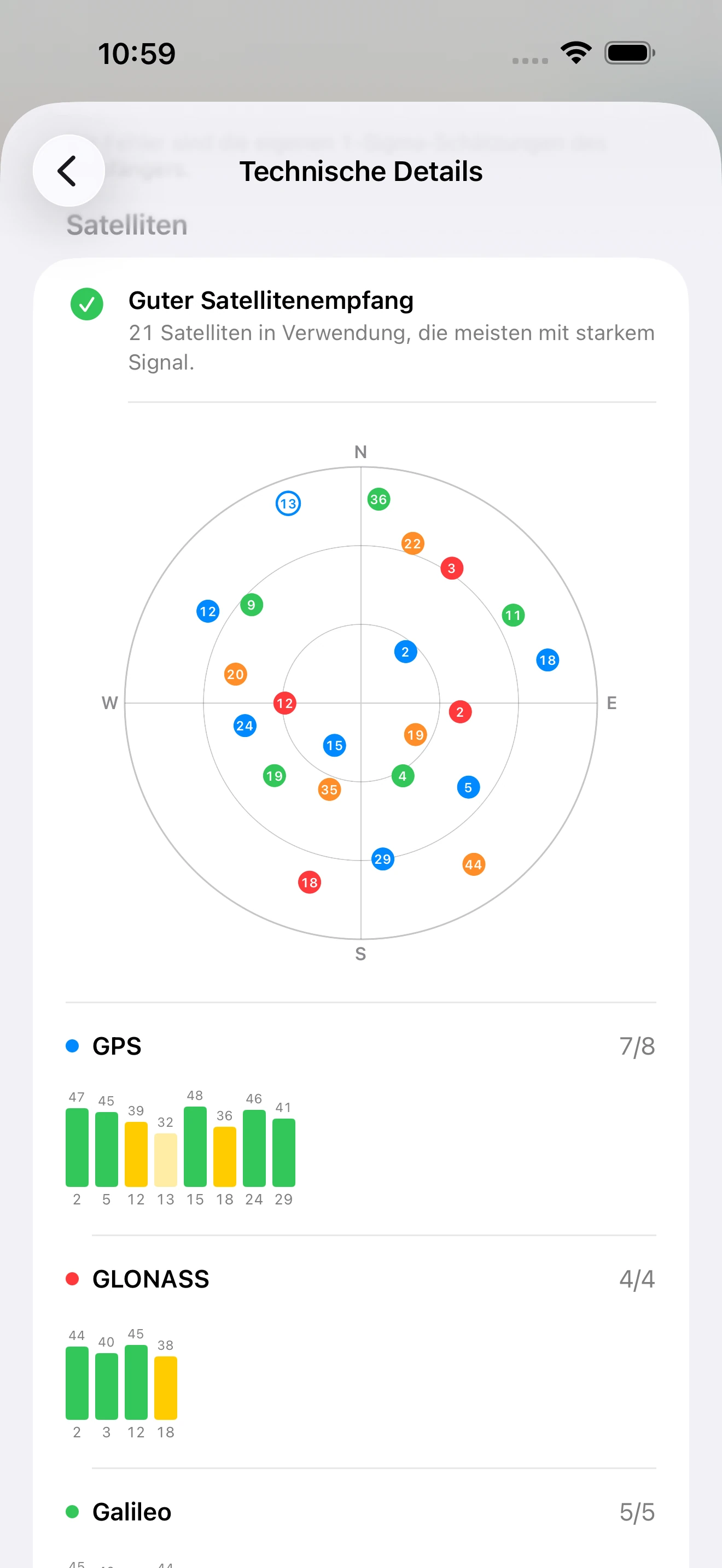
Echte App-Ansichten mit Demodaten. Tippe auf ein Bild, um es zu vergrößern.
Funktionen
Transparente Genauigkeit
Jedes GPS-Ergebnis enthält eine Fehlerschätzung (±), die auf der tatsächlichen Signalqualität basiert. Ein Smartphone ist kein Zentimeter-Messgerät.
Geodätische Berechnungen
Flächen und Entfernungen auf dem WGS84-Ellipsoid. Bereiche zusammenfassen oder ausgeschlossene Teile abziehen.
Ihre Einheiten
Hektar, Acre, m², ft² und regionale Einheiten. Ein Tipp aufs Ergebnis wechselt die Einheit an Ort und Stelle.
Nachträglich korrigieren
Jeden Eckpunkt mit Lupenvergrößerung ziehen, frei rückgängig machen und wiederholen, Live-Warnung bei Selbstüberschneidung.
Messungen übersichtlich verwalten
Sammlungen, Tags, Favoriten, Fotos an jeder Messung, Suche und 30-Tage-Papierkorb.
Frei importieren & exportieren
KML, GeoJSON und GPX in beide Richtungen — Messungen aus anderen Tools übernehmen und die eigenen überallhin mitnehmen. DXF-Exporte behalten die Höhe jedes Punkts für CAD.
Häufige Fragen
Praktische Antworten vor dem ersten Messen.
Wie genau kann ein Smartphone eine Fläche messen?
Für Planung und Feldschätzungen ist es nützlich. Die Genauigkeit hängt von Gerät, freiem Himmel, Signal und der Art der Punkterfassung ab. Die App zeigt eine Unsicherheit (±), ersetzt aber keine rechtliche Vermessung.
Funktioniert GPS ohne Internet?
Die GPS-Positionierung funktioniert ohne Internetverbindung. Kartenbilder benötigen in der Regel Internet; zuvor zwischengespeicherte Bilder können je nach Kartenanbieter manchmal sichtbar bleiben. Zentimetergenaues RTK ist die Ausnahme: Seine Korrekturdaten kommen über das Internet, daher braucht das Smartphone eine Verbindung, solange Sie messen, es sei denn, der Empfänger hat eine eigene Korrekturquelle.
Wie messe ich eine Grundstücksfläche?
Tippen Sie die Ecken auf der Karte an, nutzen Sie das feste Fadenkreuz oder laufen Sie die Grenze mit GPS ab. Fläche, Entfernung und Umfang werden dabei berechnet.
Kann ich Messungen exportieren?
Ja. Eine Messung oder Sammlung lässt sich als PDF, DXF, KML, GeoJSON oder GPX für Berichte und andere Kartenprogramme exportieren.
Ist das eine rechtlich gültige Vermessung?
Nein. Dipper ist für Planung, Feldnotizen und Schätzungen gedacht. Für rechtliche Grenzen, Bauvorhaben oder Kaufverträge wenden Sie sich an einen zugelassenen Vermesser.
Wie messe ich ein Feld, ohne einen Vermesser zu beauftragen?
Gehen Sie die Grenze mit GPS ab oder tippen Sie die Ecken auf dem Satellitenbild an. Bei einer Feldgrenze liegen gemittelte Eckpunkte meist im Bereich weniger Meter — genug für Saatstärke, Zaunbau, Spritzmittel oder Pachtberechnung. Beauftragen Sie einen Vermesser, sobald die Zahl rechtlich Bestand haben muss.
Wie berechne ich die Dachfläche aus einem Satellitenbild?
Zeichnen Sie den Dachumriss in der Satellitenansicht nach, um die Grundfläche zu erhalten. Beachten Sie: Das Satellitenbild liefert die flache Draufsicht. Die tatsächliche Fläche eines geneigten Dachs ist größer — multiplizieren Sie daher vor der Materialbestellung mit dem Neigungsfaktor.
Wie viel Zaun brauche ich, um ein Grundstück einzufrieden?
Messen Sie den Umfang, nicht die Fläche. Zeichnen Sie die Grenze auf der Karte nach oder gehen Sie sie mit GPS ab: Die App zeigt den Gesamtumfang und die Länge jedes einzelnen Abschnitts, sodass Sie abschnittsweise bestellen und Tore einplanen können.
Wie messe ich ein Grundstück mit unregelmäßiger Form?
Setzen Sie so viele Grenzpunkte, wie die Form verlangt — eine Obergrenze gibt es nicht. Setzen Sie entlang von Kurven zusätzliche Punkte, um ihnen eng zu folgen. Liegt ein Teich, ein Gebäude oder ein ausgenommener Streifen innerhalb der Parzelle, ziehen Sie ihn mit einer Innenaussparung ab und erhalten so die Nettofläche.
Worauf sollte ich bei einer kostenlosen App zur Flächenmessung achten?
Achten Sie auf vier Dinge: Datenexport ohne Abo, eine ausgewiesene Genauigkeitsspanne statt Zentimeterversprechen, GPS-Positionierung ohne Mobilfunkdaten oder WLAN und eine werbefreie Karte beim Messen. Dipper erfüllt alle vier; andere Apps nur einen Teil davon.
Wie genau ist Handy-GPS im Vergleich zu professioneller Vermessungstechnik?
Ein modernes Smartphone liegt bei freiem Himmel meist im Bereich weniger Meter. Vermessungstaugliches RTK-GNSS erreicht Zentimeter. Dieser Unterschied fällt bei der Schätzung eines Zehn-Hektar-Feldes kaum ins Gewicht und ist bei einer Grundstücksgrenze entscheidend — deshalb zeigt die App zu jedem Ergebnis ihre eigene Unsicherheitsspanne.
Kann die App zentimetergenau messen?
Ein geeigneter externer RTK-Empfänger, aktuelle Korrekturen und eine stabile Fix-Lösung können Zentimeterpositionen liefern. Verbinden Sie ihn über Bluetooth LE oder WLAN. Überträgt die App NTRIP-Korrekturen, braucht das Telefon während der Messung Internet; ein Empfänger mit eigener Korrekturquelle möglicherweise nicht. Bedingungen und Einstellungen beeinflussen die Genauigkeit. Smartphone-GPS liegt meist im Meterbereich. Siehe Hilfe.
Welche GNSS-Empfänger funktionieren mit der App?
Jeder Empfänger, der Standard-NMEA 0183 per Bluetooth LE oder WLAN (TCP) ausgibt. iPhones können keine Empfänger mit klassischem Bluetooth (SPP) nutzen. Wählen Sie für RTK einen Mehrfrequenzempfänger, der Korrekturdaten im Format RTCM 3 über dieselbe Verbindung annimmt; mit GST-, GSA- und GSV-Ausgabe kommen die Genauigkeitsschätzung und die Himmelsansicht hinzu.
Wo bekomme ich ein NTRIP-Konto für RTK-Korrekturdaten?
Viele Länder und Regionen betreiben staatliche oder universitäre RTK-Netze (oft CORS genannt), häufig kostenlos nach einer Registrierung: Suchen Sie nach dem RTK- oder CORS-Netz in Ihrer Region. Kommerzielle RTK-Dienste verkaufen Monats- oder Jahresabonnements, meist mit größerer Abdeckung. Sie können auch Ihre eigene Referenzstation betreiben. Der Dienst gibt Ihnen eine Caster-Adresse, einen Port, einen Benutzernamen und ein Passwort, die Sie in der App eingeben. Bei Einzelbasis-RTK hilft meist eine kürzere Basislinie. Eine allgemeine Entfernungsgrenze gibt es nicht: Prüfen Sie Empfängerspezifikationen und Dienstabdeckung. Netzwerk-RTK kann anders arbeiten.
Häufige Probleme, gelöst
„Eigene Daten exportieren? Manche Apps verlangen dafür ein Abo.“
PDF-, KML-, GeoJSON- und GPX-Export sind kostenlos enthalten — Ihre Daten gehören Ihnen und gehen mit.
„Ein Werbebanner über der Karte, genau da, wo Sie tippen.“
Keine Werbung, kein Konto, keine Pop-ups — alle Messwerkzeuge hier sind kostenlos nutzbar.
„Verspricht Zentimeter, dann driftet die Grenze über die Straße.“
Unzuverlässige Positionen werden gefiltert, Eckpunkte gemittelt, und jedes Ergebnis zeigt seine Unsicherheit.
„Ein Fehltipp und eine Stunde Ablaufen ist weg.“
Entwürfe speichern laufend automatisch, Rückgängig/Wiederholen geht überall, Gelöschtes liegt 30 Tage im Papierkorb.
Professionelle Berichte
Jede Messung wird zu einem sauberen PDF-Bericht: annotierte Satellitenkarte, Ergebnisse mit ehrlicher ±-Unsicherheit, Koordinaten sowie Ihre Fotos und Notizen. Sammlungen exportieren als kombinierter Bericht mit nummerierten Karten.
Dateien öffnen sich direkt in QGIS, Google Earth und Outdoor-GPS-Geräten — GPX geht in beide Richtungen.
PDF · KML · GeoJSON · GPX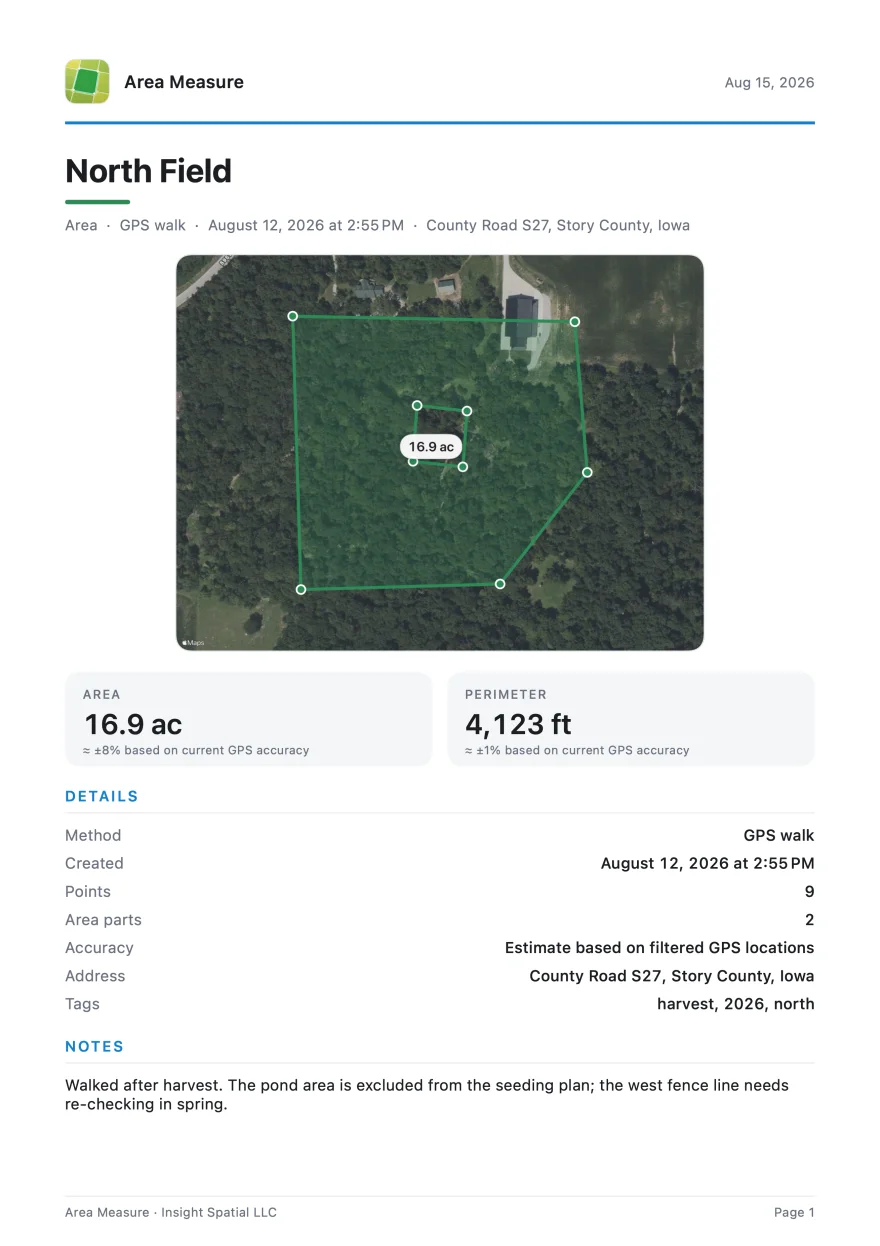
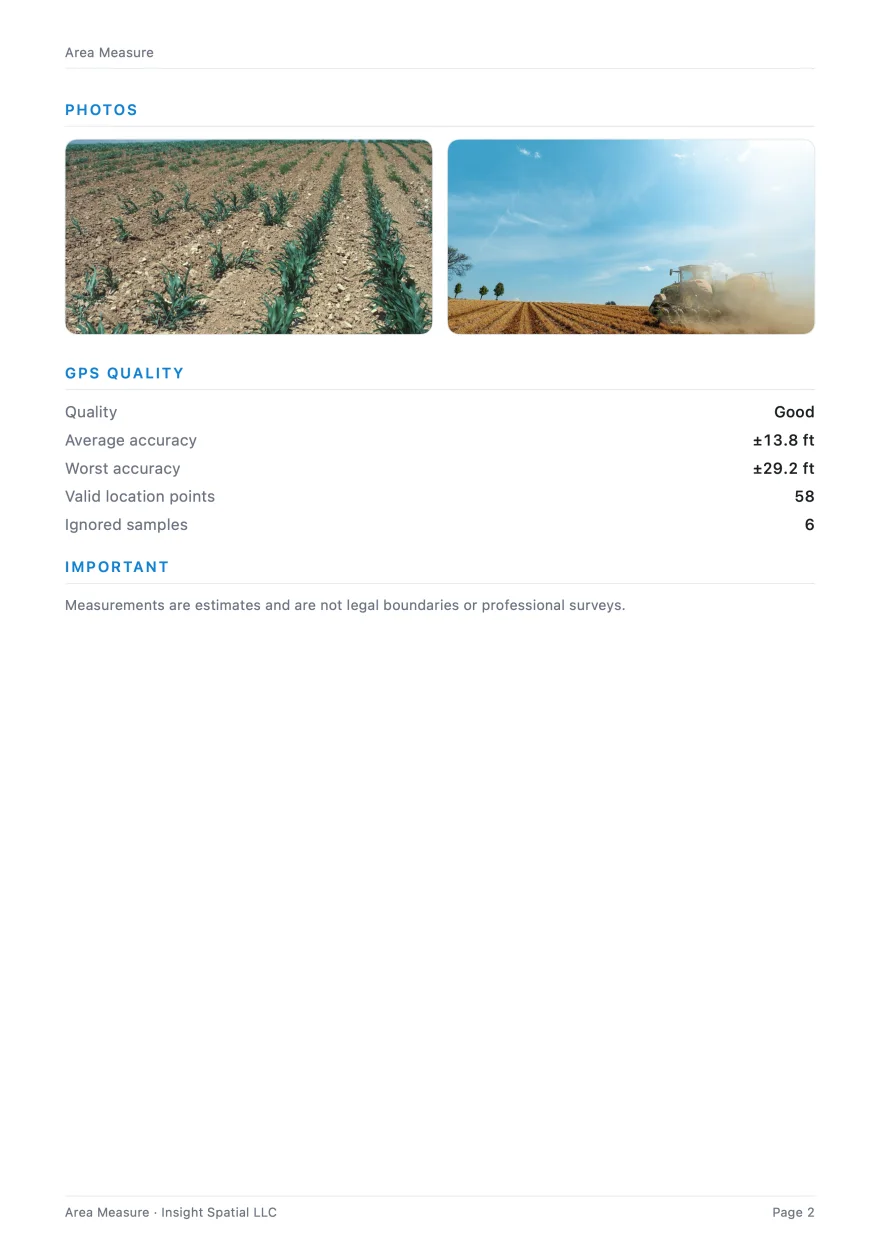
Genauigkeit und verantwortungsvolle Nutzung
Das Ergebnis richtig einordnen
Dipper liefert Schätzungen für Planung und Feldarbeit. Die GPS-Genauigkeit hängt von Gerät, Himmel, Signal und Erfassungsmethode ab. Die App ersetzt weder eine rechtliche Vermessung noch die Festlegung von Grenzen oder professionelle Messausrüstung.
Wichtige Grenzen und Messungen sollten von einer qualifizierten Fachperson geprüft werden. Kartenbilder und Ortsdaten stammen vom gewählten Kartenanbieter und unterliegen dessen Bedingungen.
Unser Versprechen
Praktische Anleitungen
Über uns
Dipper wird von Insight Spatial LLC entwickelt und gepflegt. Wir aktualisieren die App und ihre Anleitungen. Fragen und Feedback kannst du an die Support-Adresse unten senden.
UnternehmenswebsiteAktualisiert
Support
Fragen, Fehlermeldungen oder Ideen? Schreiben Sie uns:
measure_support@insightspatiallabs.com
Geben Sie bei Fehlermeldungen Gerätemodell, Betriebssystem und App-Version an.